Ciao @ullone,
puoi seguire la stessa procedura utilizzata quando si trasferisce un sito da un ambiente locale all’ambiente di produzione o da un server all’altro (con la differenza che manterrai l’installazione di partenza).
Per gestire il cambio dei link, puoi utilizzare un plugin come WP Migrate DB per i link presenti nel database. Temi e plugin, se ben sviluppati, non dovrebbero contenere url assoluti hard-coded (come https://www.mysite/images), quindi non dovresti avere problemi.
Un plugin che potrebbe essere utile per ridurre al minimo le operazioni manuali è All-In-One WP Migration.
Nota: ovviamente i siti saranno identici solo subito dubito la clonazione. Successivamente ognuno avrà “una vita propria”.
Spero di essere stato d’aiuto,
Thomas
-
Questa risposta è stata modificata 8 anni, 2 mesi fa da
 Thomas Vitale.
Salve @monica88m
prima di tutto fare un BACKUP
il consiglio successivamente è di verificare i permalink, e salvare in ogni caso la pagina dove sono impostati 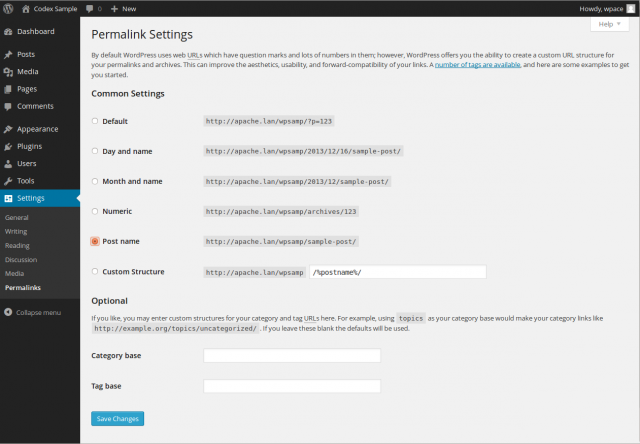
Facci sapere
Ciao @frankmuller
essendo nuovo di WP il primo consiglio è di leggere questo:
https://codex.wordpress.org/it:Nuovo_su_Wordpress_-_Come_cominciare
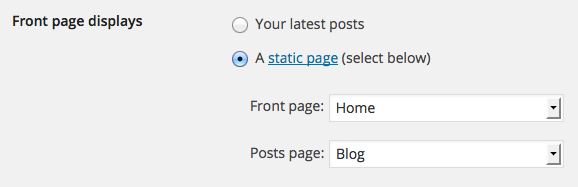
successivamente pubblicare un articolo (post) o una pagina (page) di prova e controllare le impostazioni del tema sulla home page
Aggiornaci
Ciao @alegenqua,
sul codex la funzione per richiamare il Child è leggermente diversa (personalmente uso questa)
<?php
add_action( 'wp_enqueue_scripts', 'my_theme_enqueue_styles' );
function my_theme_enqueue_styles() {
    wp_enqueue_style( 'parent-style', get_template_directory_uri() . '/style.css' );

}
?>
dove al posto di parent-style metto il nome del tema genitore.
Hai richiamato le funzioni per la personalizzazione del login.
Sempre rispetto al codex manca la dichiarazione del tipo di Style nel tuo codice:
function my_login_logo() { ?>
    <style type="text/css">
        #login h1 a, .login h1 a {
            background-image: url(<?php echo get_stylesheet_directory_uri(); ?>/images/site-login-logo.png);
		height:65px;
		width:320px;
		background-size: 320px 65px;
		background-repeat: no-repeat;
        	padding-bottom: 30px;
        }
    </style>
<?php }
add_action( 'login_enqueue_scripts', 'my_login_logo' );
Non saprei dirti se questo effettivamente causa errore, ma nel dubbio meglio metterlo 🙂
Se hai creato il Child per personalizzare il login, puoi anche valutare di installare un plugin che si occupi di questo e non creare il Child Theme (sempre in funzione del fatto che la libreria immagini funziona male col child attivato)
Nel repository ne trovi parecchi https://it.wordpress.org/plugins/search/custom+login/
Prova a fare le modifiche nel functions.php e facci sapere 🙂
-
Questa risposta è stata modificata 9 anni fa da
 Gloria Liuni.
Ciao @chiaraparodi78 ,
il consiglio è controllare se il tema in uso non usa codice standard, come è scritto qui:
Theme compatibility
Sadly many themes do not follow the WordPress standards and implement their own fancy functions for displaying featured images – those very likely break this plugin. Check out the FAQ. Another common problem are sliders: Videos, in general, do not like sliders at all.
tratto da https://wordpress.org/plugins/featured-video-plus/
Chi ha creato la discussione
 frankie_ita
(@frankie_ita)
No con WP FORCE SSL non funziona ho risolto con questo plugin:
https://it.wordpress.org/plugins/really-simple-ssl/
Il Plugin funziona automaticamente basta attivarlo. Questo riscrive il file .htaccess correttamente, si configura con il server e imposta il redirect 301 per tutto così il SEO non ha penalità.
Il problema era loadbalancer in WordPress, molto discusso tra gli sviluppatori e risolto con un click.
Ora tutti i link post, page e images sono in HTTPS e il sito funziona perfettamente…
Grazie!
Francesco
-
Questa risposta è stata modificata 9 anni, 2 mesi fa da
 frankie_ita.
-
Questa risposta è stata modificata 9 anni, 2 mesi fa da frankie_ita.
imagesLoaded PACKAGED v3.1.8 è una libreria javascript, scoprire se è un plugin che la carica o il tema e provare a disabilitarlo.
intanto ecco alcuni consigli che possono risolvere il problema:
– Prima di iniziare a modificare fare un BACKUP completo (files e dump del database) per poter sempre tornare alla situazione attuale.
– Aggiornare tutto (WP , Plugin e temi) all’ultima versione.
– Disattivazione di tutti i plugin per vedere se questo risolve il problema. Se funziona, riattivare i plugin uno alla volta fino a trovare il plugin che da problemi.
– Impostare il tema di default (tema Twenty Fifteen) per escludere eventuali problemi specifici del tema.
– Resettare la cartella dei plugin da FTP o PhpMyAdmin. A volte, un plugin apparentemente inattivo può ancora causare problemi.
– Ricaricare le cartelle wp-admin e wp-includes da una installazione nuova di WordPress.
Salve @giosalici ,
il consiglio è provare a disabilitare il plugin o il javascript imagesLoaded PACKAGED v3.1.8 che attiva questo preload di ogni file grafico

e contattare gli autori del tema Oria https://wordpress.org/themes/oria/ e aggiornarlo nel caso in cui non fosse aggiornato
Un’altra idea può essere utilizzare una gallery
srcset="http://www.nomedominio.it/wp-content/uploads/Immagine-10-300x199.jpg 300w, http://www.dominio.it/wp-content/uploads/Immagine-10.jpg 448w" sizes="(max-width: 560px) 100vw, 560px"
è l’attributo usato dalla funzionalità, recentemente introdotta, responsive images.
Il tuo src è giusto ma l’srcset è sbagliato.
I path dell’srcset sono generati a runtime, se non sbaglio usando questa funzione:
_wp_get_attachment_relative_path
chiamata da:
wp_calculate_attachment_srcset
Quindi immagino tu possa usare questo filtro:
wp_calculate_image_srcset
per sostituire ‘/wp-content/uploads/’ con ‘/public/’
Alternativamente puoi disabilitare la funzionalità responsive images “sganciandola” dall’hook filter the_content, aggiungendo il codice seguente nel tuo theme/child-theme functions.php
remove_filter( 'the_content', 'wp_make_content_images_responsive' );
Tuttavia questo vale solo per le immagini all’interno di un articolo/pagina
Spero ti possa essere d’aiuto.
Salve @kyra1883 ,
le immagini sono file che vanno gestiti al di fuori del file csv, per esempio usando il nome dell’ID del prodotto 123456.jpg e caricandoli con un plugin come questo https://wordpress.org/plugins/media-from-ftp/ , e usare una soluzione come questa http://wordpress.stackexchange.com/questions/139562/how-to-add-product-images-using-script
per verificare che il file csv sia stato generato correttamente ci sono servizi free come questo http://csvlint.io/
Per contattare l’autore del plugin, molto presente nel rispondere alle domande, l’indirizzo è il seguante:
https://wordpress.org/support/plugin/woocommerce-csvimport
Se sfosse troppo complicato da realizzare il consiglio è di contattare un professionista jobs.wordpress.net
Salve @zrocco,
come si può leggere in questa discussione:
https://wordpress.org/support/topic/cant-upload-images-132?replies=23
gli autori del tema customizr hanno dei problemi sulle media library che stanno risolvendo.


