Risultati della ricerca per 'Blog theme wordpress'
-
-
Ciao a tutti, primo intervento in assoluto, prima domanda, mi approccio ora a WP che pare pieno di potenzialità e risorse ma al contempo pieno di “cose” poco intuitive …
Leggo che quì si consiglia di fare un post per ogni domanda e quindi inizio con questa la mia prima 🙂
Per il profano, la cosa più importante all’inizio è l’aspetto del sito/blog, vitale quindi capire come apparirà l’aspetto una volta attivato il nuovo tema: ho quindi cercato e filtrato diversi temi da https://it.wordpress.org/themes/ e mi accorgo che i preview dei temi sono SEMPRE diversi dalla presentazione … perchè? come fare per riuscire a imitare l’aspetto visto in presentazione?
Non parlo solo delle immagini o del testo che, credo, possa variare nel tempo, ma proprio della disposizione dei vari widget/tabelle/immagini nella pagina …
Faccio qualche esempio di tema interessante ma che non riesco a replicare:
GLOB
AWKEN
..Mi aiutate?
-
Salve, uso il child di un tema gratuito – Juniper
Tutto funzionava bene prima del ultimo aggiornamento di WP, quando nello stesso giorno ho creato una sidebar solo per i post e ho installato qualche nuovo plugin. In quel momento è arrivato il problema che collegavo alla nuova sidebar, quindi per risolvere l’ho rimossa ma non ha funzionato. Ho provato anche a disattivare tutti i plugin e non funziona neanche questo. L’unica cosa che non ho provato è tornare alla vecchia versione di WP. Passando al tema genitore sembra che funzioni…In questo momento uso 2 sidebar – una per il blog (posts, categorie, archivi ecc.) e una per le pagine. Per il blog funziona bene, per post e pagine si rompe. Ho fatto delle modifiche ai files single-post e single-page, ma anche se li rimuovo e uso quelli originali del genitore, il problema persiste…
Il fatto è che la sidebar rimane integra per gli utenti loggati e si rompe se non sei loggato. Quando dico “si rompe” intendo che il div della sidebar entra nel div del content in questo modo:

Mentre quando sono loggata funziona cosi:

Un’altra cosa strana è che a volte sono loggata e quando apro post o pagina mi butta fuori e mi devo loggare di nuovo ma non me lo permette… (Infatti ho provato anche a disattivare i 2 plugin che uso per Login, ma niente!)
Non so se funziona cosi anche per i visitatori, non è possibile provare con un altro computer purtroppo…
Non c’è supporto per questo tema, nessuno mi può aiutare, per favore se avete qualche idea vi sarò grata!
-
Buongiorno,
gestisco diversi blog wordpress e vorrei fare in modo che il core, i plugin, i temi e le traduzioni si aggiornino automaticamente, da quanto ho letto nella documentazione:
https://codex.wordpress.org/Configuring_Automatic_Background_Updates#Configuration_via_Filters
https://codex.wordpress.org/Must_Use_Plugins
è meglio creare un must use plugin, quindi mi sono regolato così:
<?php

## AutoUpdate Everything 1.0
## Questo e' un must use plugin il cui scopo è aggiornare tutto automaticamente.
## Sono gestiti gli aggiornamenti:

##del core;
add_filter( 'auto_update_core', '__return_true' );

##dei plugin;
add_filter( 'auto_update_plugin', '__return_true' );

##del tema, non funziona se il tema è a pagamento;
add_filter( 'auto_update_theme', '__return_true' );

##delle traduzioni.
add_filter( 'auto_update_translation', '__return_true' );

##Inoltre, invia una mail per comunicare l'esito degli aggiornamenti
add_filter( 'auto_core_update_send_email', '__return_true' );

?>
anche se i mu-plugin vengono caricati in ordine alfabetico, prima dei normali plugin, è comunque necessario che qualcuno visiti la pagina affinché si attivino, quindi ho deciso di usare anche le cron, e sono intervenuto sul file functions.php del tema figlio che sto usando così:
//aggiornamenti automatici

add_action('my_hourly_event', 'do_this_hourly');

function my_activation() {
    if ( !wp_next_scheduled( 'my_hourly_event' ) ) {

        wp_schedule_event(time(), 'hourly', 'my_hourly_event');

    }
}

add_action('wp', 'my_activation');

function do_this_hourly() {

    Core_Upgrader();
    wp_update_plugins();
    wp_update_themes();

}
Funziona abbastanza bene, mi chiedo però se ho fatto tutto quello che è possibile fare o se mi sfugge ancora qualcosa.
-
Salve a tutti, grazie in anticipo per le risposte.
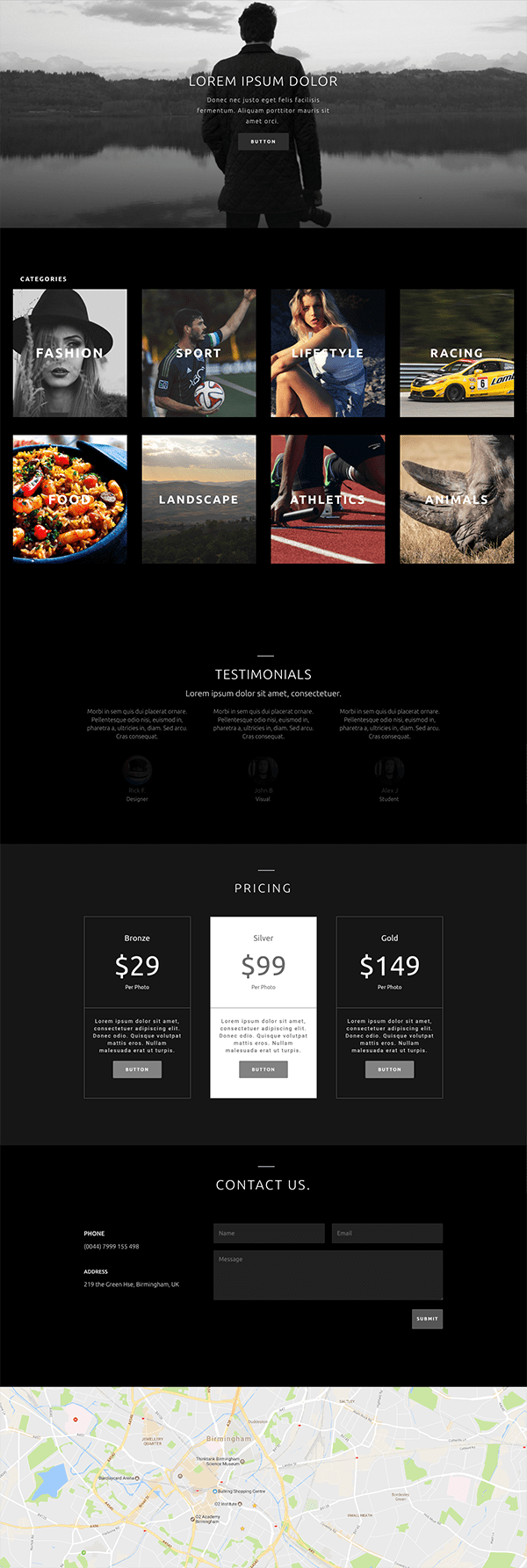
Ho deciso di scrivere questo post poichè non sono stato in grado di trovare in rete plugin o temi per wordpress tali da aiutarm con la mia idea di homepage e di sito. La mia home page ideale sarebbe una Onepage come già ho ora. Ma imposterei la pagina del log con dei riquadri con su scritte le categorie ( LINK ESEMPIO RIQUADRI CATEGORIE : https://cdn.elegantthemes.com/blog/wp-content/uploads/2017/01/photography-homepage-layout.png ) In modo che una volta cliccato sul riquadro esca il link della categoria e quindi tutti gli articoli collegati ad essa.
-